Mengirim dan menerima pesan email menggunakan email domain sendiri adalah salah satu cara agar kita terlihat lebih profesional di mata customer dan calon customer.
Namun, bagi sebagian pebisnis, sangat merepotkan jika harus login ke cpanel dan membuka roundcube untuk membuka dan mengirim email menggunakan email domain.
Nah, bagaimana cara menghilangkan kerepotan tersebut?
Jawabannya: gunakan Gmail.
Gmail menyediakan fitur agar kita bisa menerima dan mengirim pesan menggunakan email domain di Gmail.
Oke, langsung saja, mari kita pelajari cara menggunakan email domain di Gmail.
***
Cara Menggunakan Email Domain di Gmail
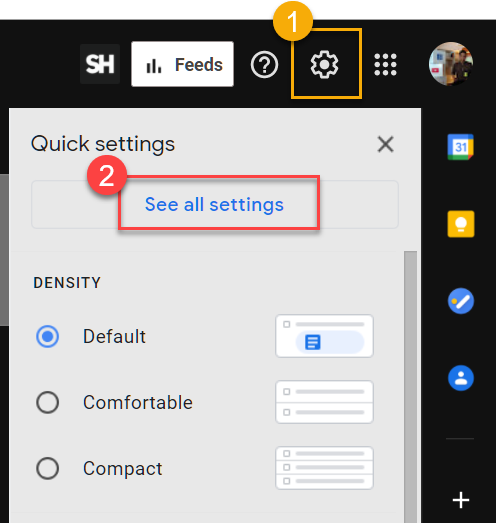
Pertama-tama, silakan masuk ke akun Gmail Anda, klik icon “Settings” > See all settings.
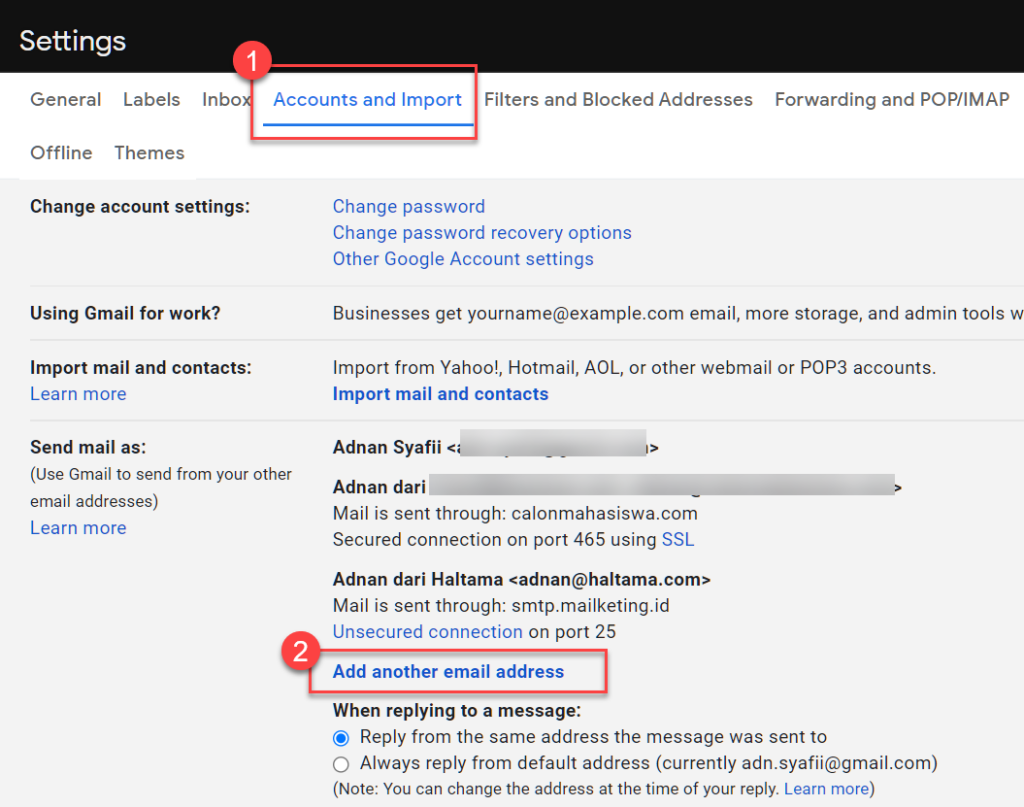
Selanjutnya, masuk ke menu “Accounts and Import”, lalu klik “Add another email address”.
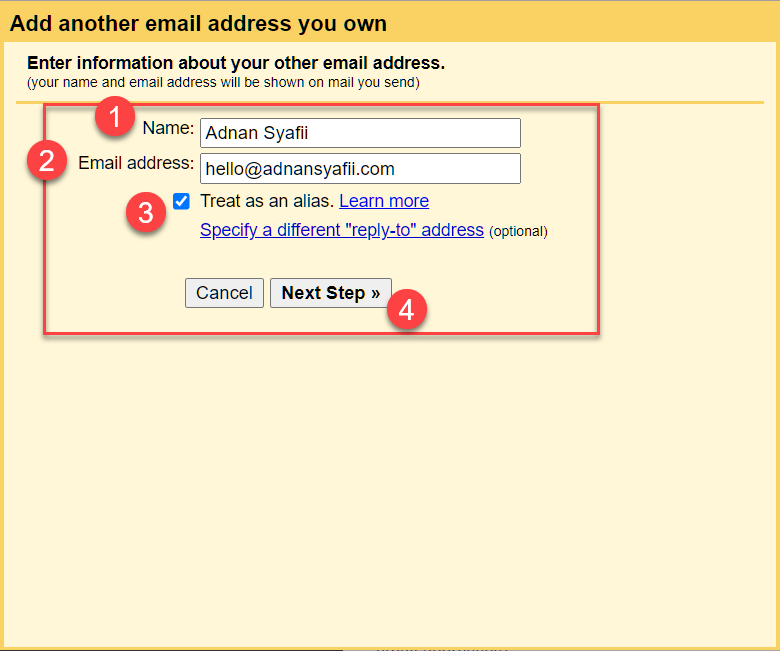
Selanjutnya akan muncul halaman baru berisi kolom “Name” dan “Email address”. Silakan diisi kedua kolom tersebut dan centang “Treat as an alias”, lalu klik “Next Step”.
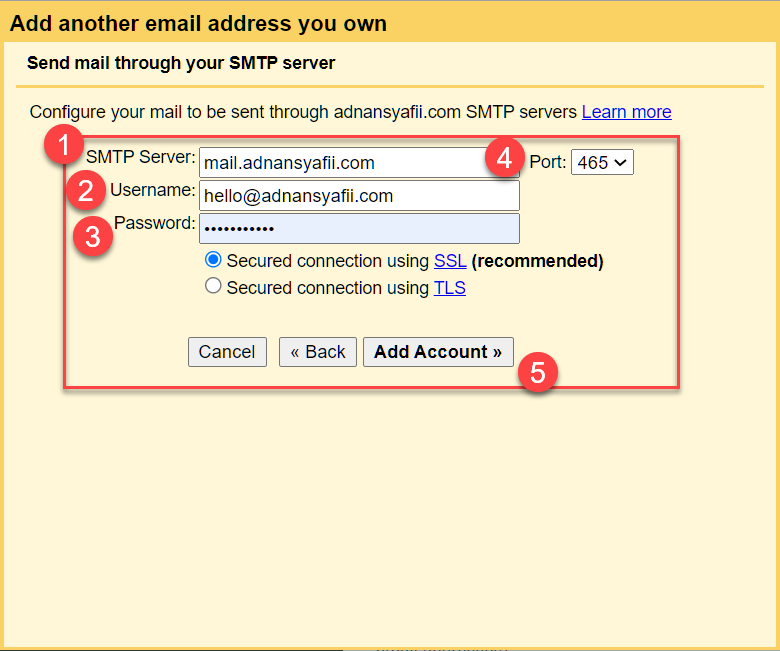
Selanjutnya kamu akan diarahkan ke halaman “Send mail through your SMTP server”. Di sini kamu harus melakukan konfigurasi SMTP. Masukkan SMTP server, username dan password email domain yang anda buat di cPanel, dan di bagian Port pilih “465”.
Setelah itu, klik “Add Account”.
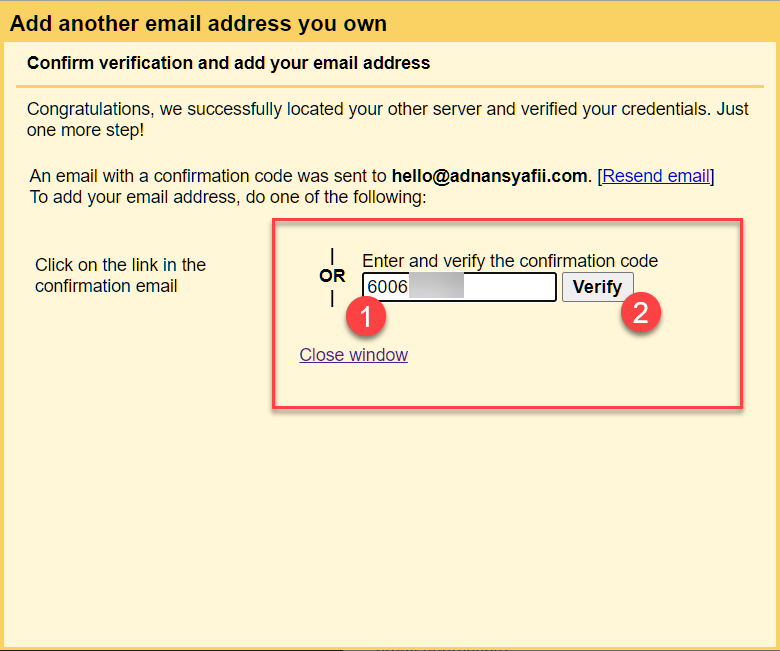
Selanjutnya cek inbox email domain Anda > buka email dari Google > copy confirmation code yang Anda terima > kembali ke gmail Anda. > paste code tersebut > klik “Verify”.
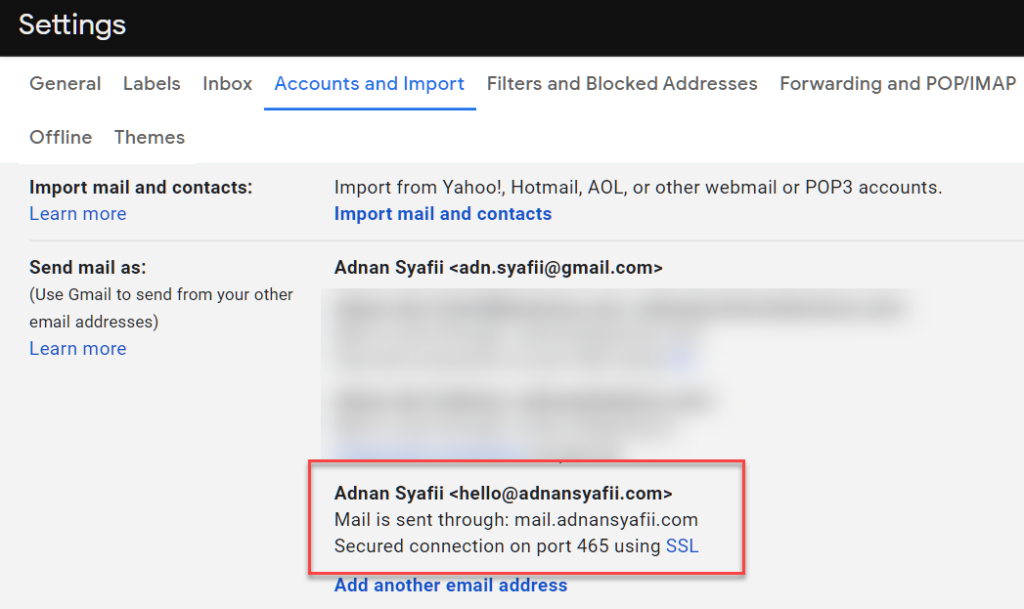
Setelah melalui tahapan ini, email domain Anda akan muncul di bagian “Send mail as”.
Nah, sampai sini, Anda sudah bisa mengirim pesan menggunakan email domain di Gmail. Namun, untuk bisa menerima pesan yang terkirim ke email domain Anda di Gmail, kita harus melakukan pengaturan lanjutan.
Cara Agar Pesan ke Email Domain Bisa Masuk ke Gmail
Pertama-tama, silakan masuk ke menu “Settings” > See all settings > Accounts and Import > lalu di bagian “Check mail from other accounts”, klik “Add a mail account”.
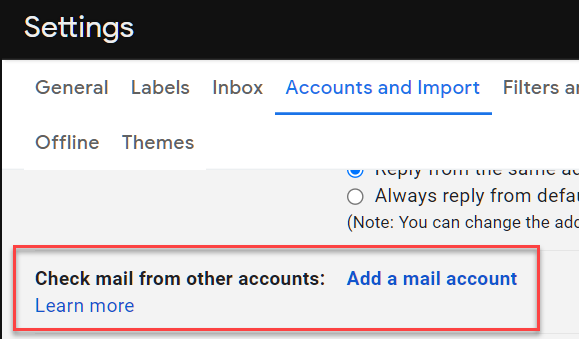
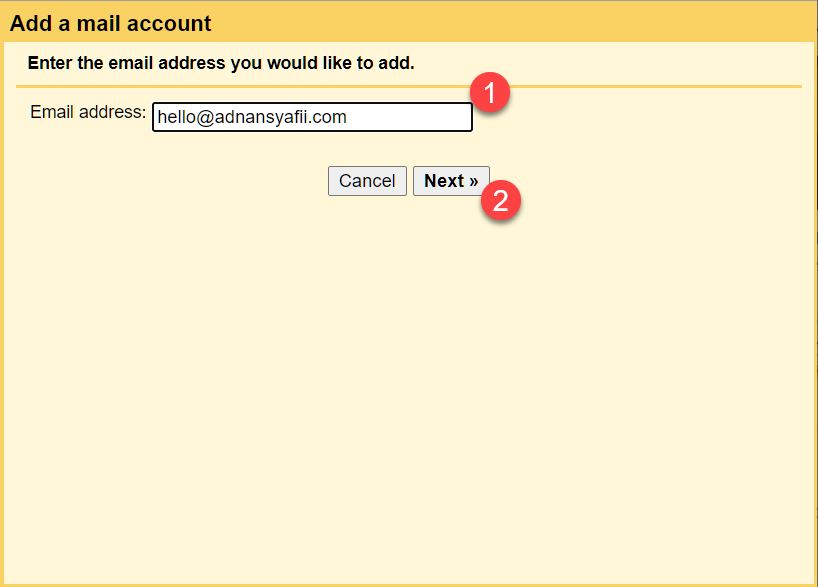
Masukkan email domain kamu, lalu klik “Next”.
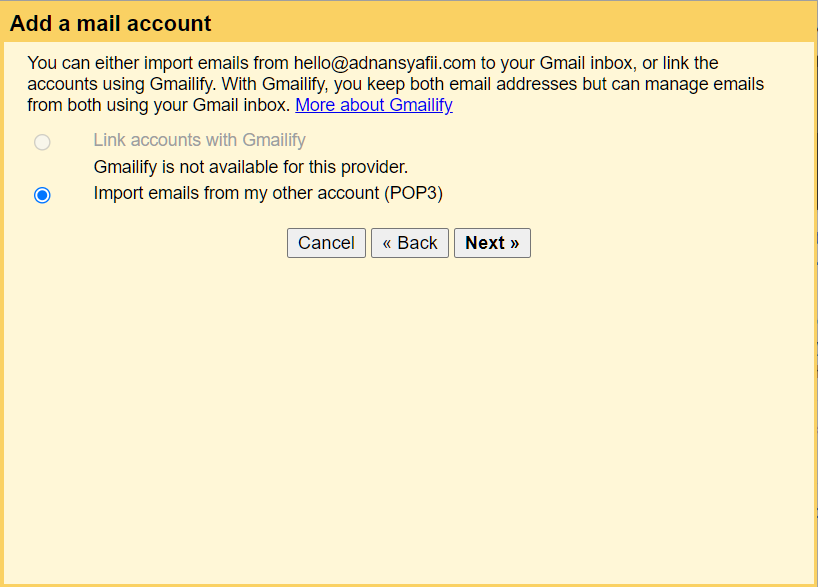
Pilih “Import emails from my other account (POP3)”, lalu klik “Next”.
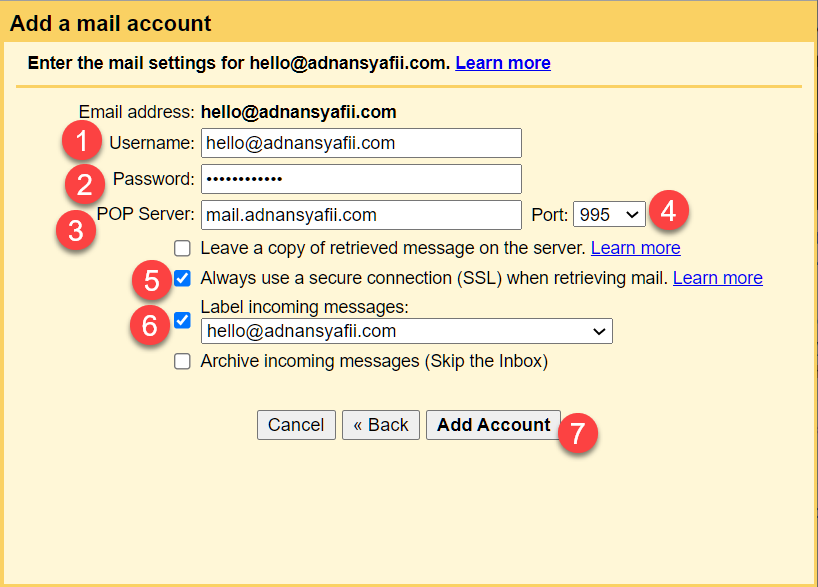
Selanjutnya masukkan username, password, pop server, port 995, centang “Always use a secure connection (SSL) dan “Label incoming messages”, lalu klik “Add Account”.
Sampai sini, Anda sudah bisa menerima email di Gmail. Jadi, kalau ada orang mengirim pesan ke email domain Anda, Anda tinggal membuka Gmail untuk melihat pesan tersebut.
Demikian cara menggunakan email domain di Gmail, baik mengirim maupun menerima pesan.
Selamat mencoba!