GoDaddy memiliki sebuah layanan di mana orang bisa membuat akun email menggunakan nama domainnya sendiri.
Dan untuk mengakses email tersebut, sangat mudah. Tinggal mengunjungi email.godaddy.com, lalu tinggal sign in menggunakan email dan password yang sudah didaftarkan sebelumnya.
UI UX interface layanan email ini sebenarnya sudah dirancang sebaik mungkin agar nyaman digunakan. Namun, ada sebagian yang menginginkan agar email domainnya bisa digunakan di Gmail, agar tidak perlu bolak dari Gmail yang sudah digunakan sebelumnya ke email.godaddy.com.
Oke, langsung saja, yuk kita pelajari caranya.
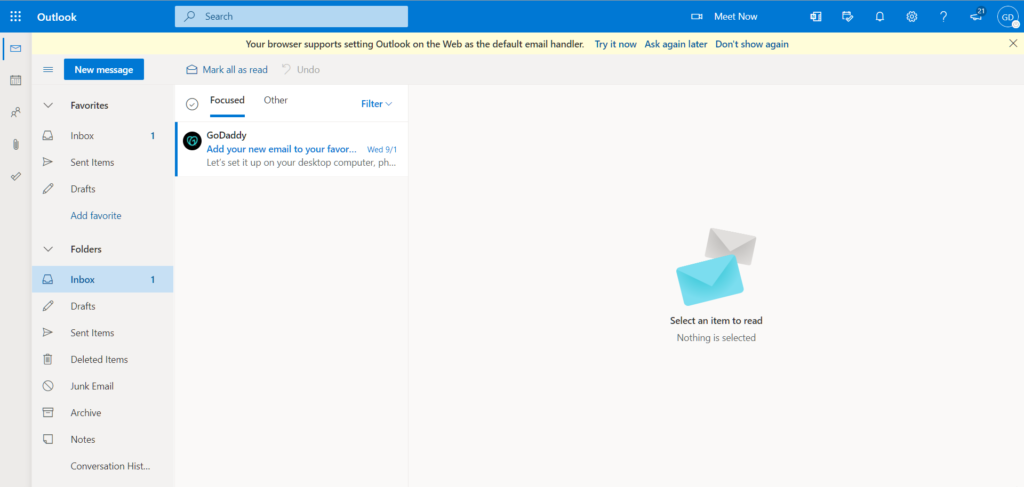
Pertama-tama, silakan login ke email.godaddy.com, lalu klik menu “Outlook”. Selanjutnya kamu akan dibawa ke halaman baru dengan URL https://outlook.office.com/mail/inbox.
Seperti ini tampilannya.
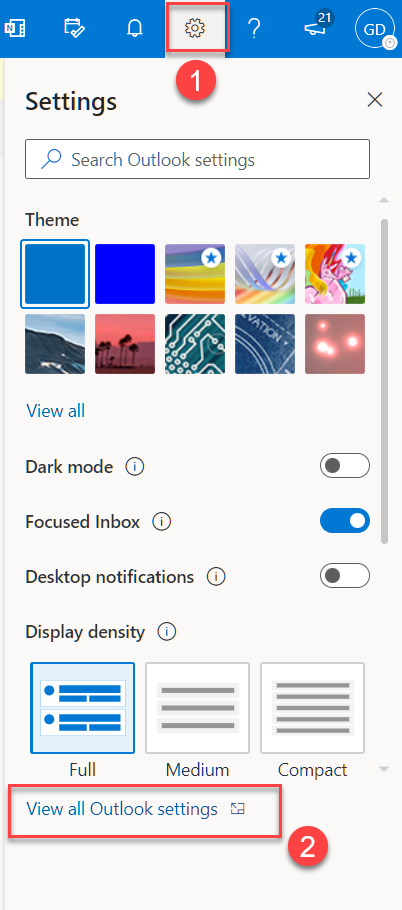
Selanjutnya klik icon “Settings” yang terletak di bagian atas sebelah kanan > lalu klik “View all Outlook settings”.
Setelah itu masuk ke menu Mail > Sync email.
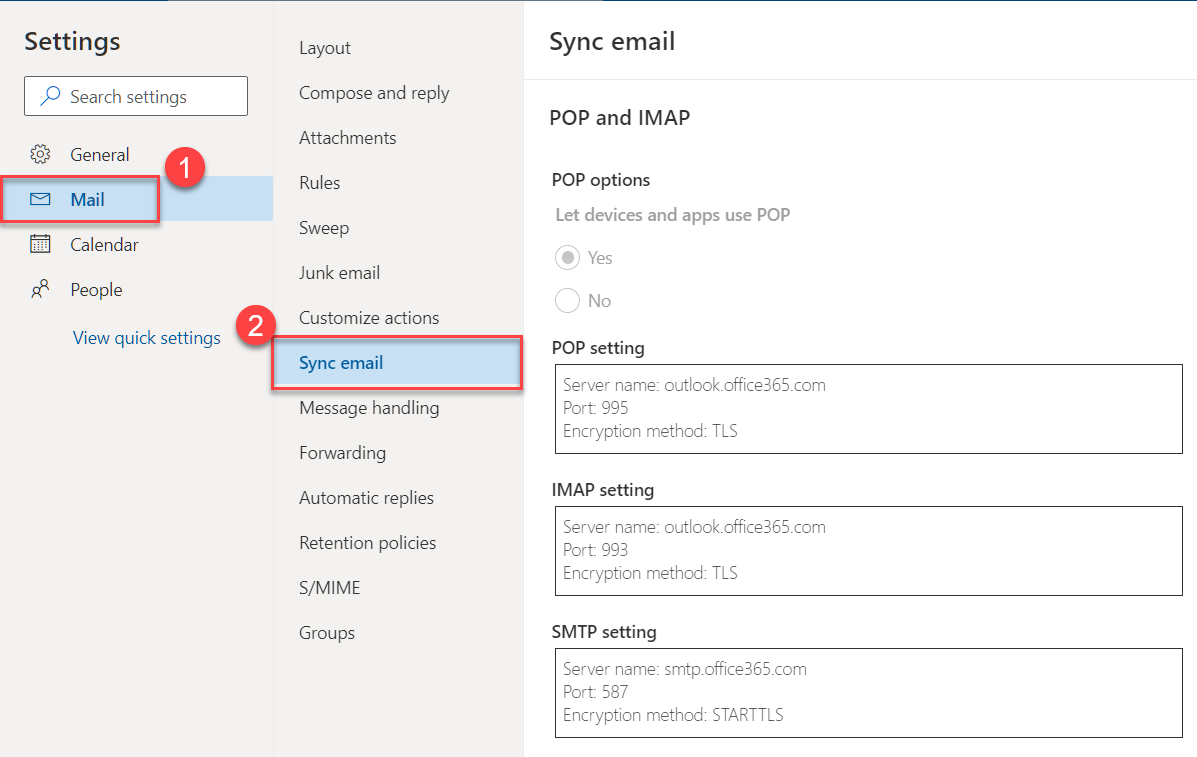
Untuk sementara kita stop dulu, sekarang kita beralih ke Gmail.
Silakan login ke Gmail, lalu masuk ke menu Settings > See all settings > Accounts and import.
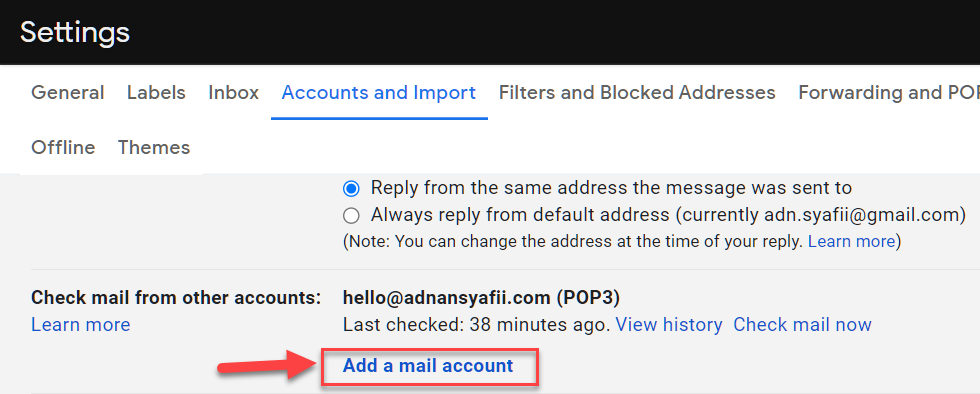
Cari bagian “Check mail from other accounts”, lalu klik “Add a mail account”.
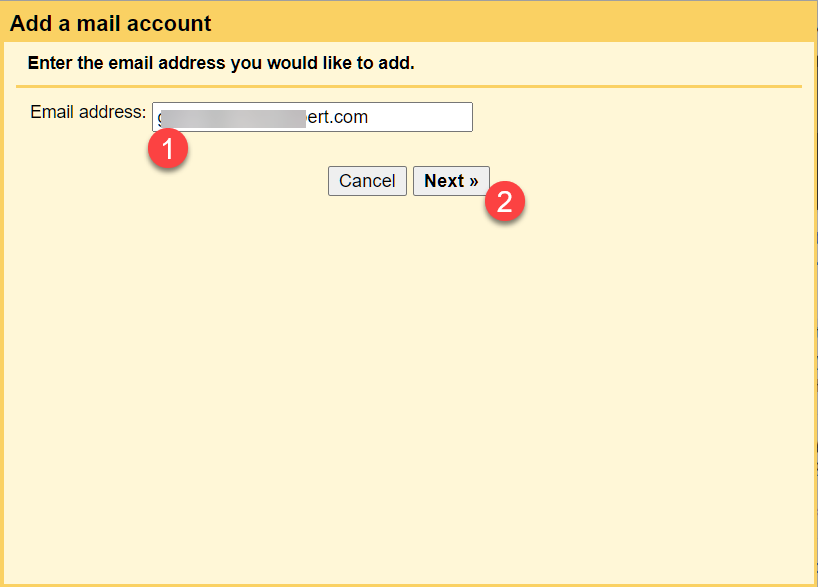
Selanjutnya masukkan email domain yang kita ingin agar email tersebut bisa digunakan di Gmail, lalu klik “Next”.
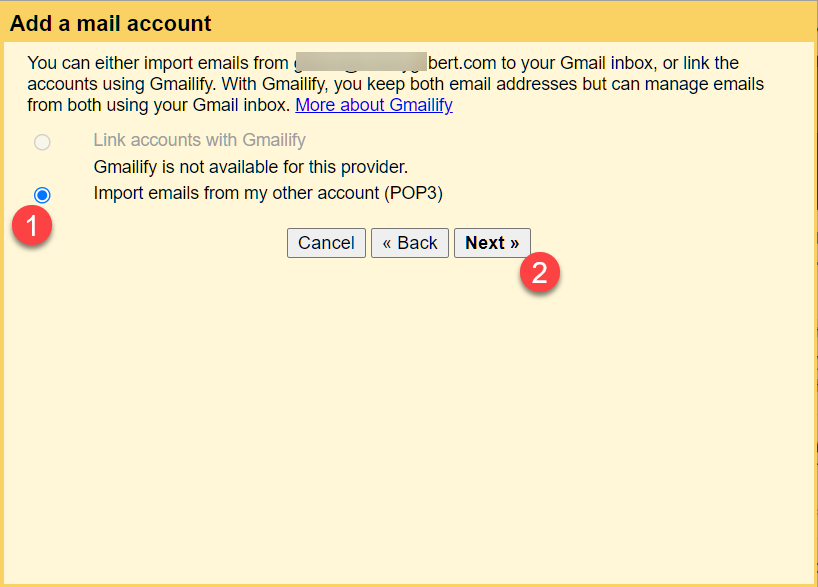
Di halaman berikutnya, ditampilkan 2 pilihan. Namun, dalam case kali ini, hanya 1 saja yang bisa dipilih, yaitu “Import emails from my other account (POP3)”. Jika ini diteruskan, maka pesan yang masuk ke email domain akan diimport dan pindah ke Gmail.
Jika kamu setuju dengan pilihan ini, silakan klik “Next”.
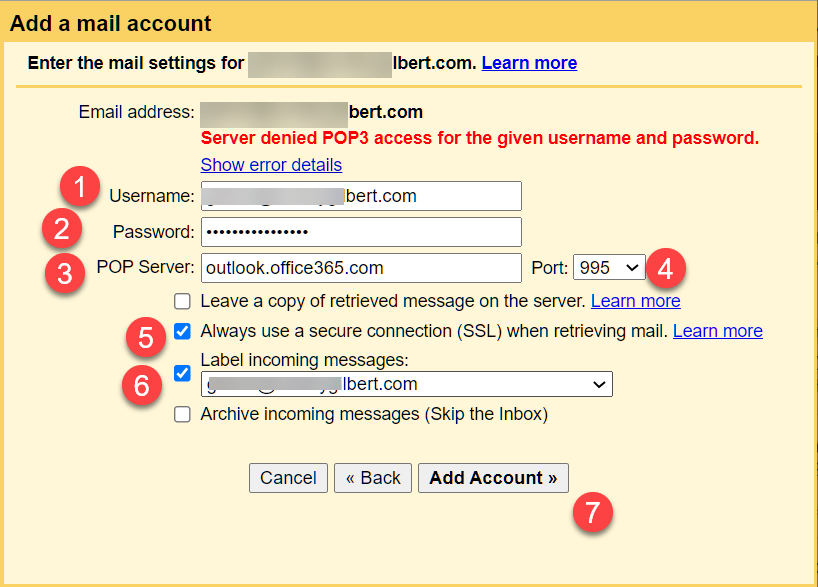
Nah, di halaman berikutnya, silakan isi data yang diminta oleh Gmail, yaitu data username, password, dan POP Server (isi dengan “ outlook.office365.com ”).
Silakan centang juga “Always use a secure a connection (SSL)” dan “Label incoming messages”, dan di bagian “Port”, pilih “995”.
Jika sudah, klik “Add Account”.
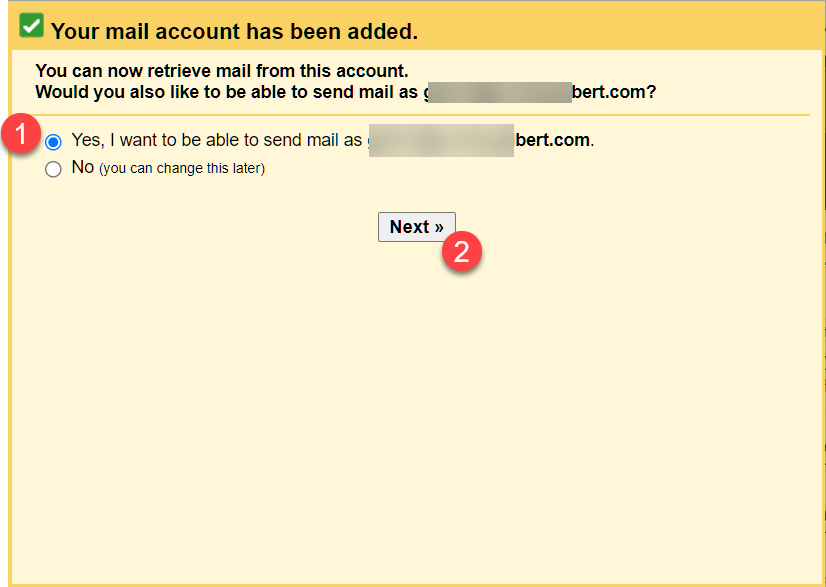
Berikutnya kamu akan dibawa ke halaman “Your mail account has been added”.
Pastikan kamu mencentang “Yes”, lalu klik “Next”.
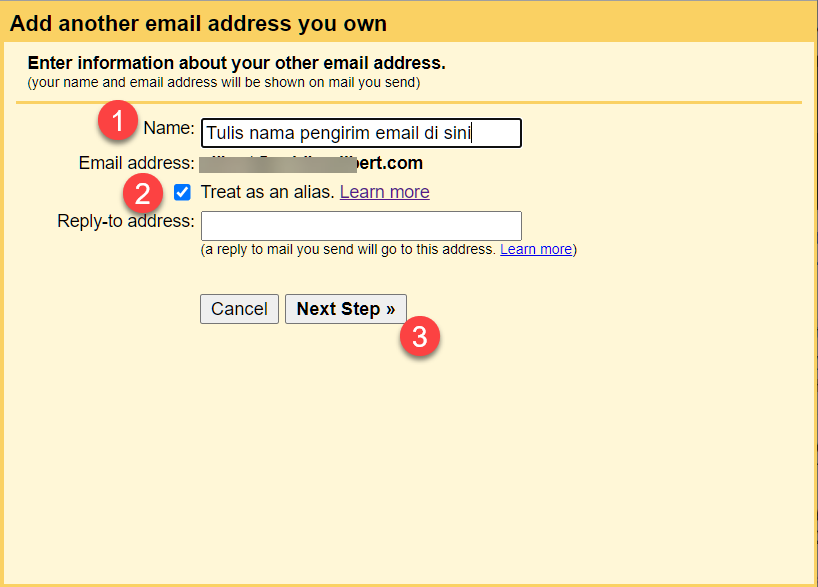
Selanjutnya masukkan nama pengirim dan pastikan kamu mencentang “Treat as an alias”, setelah itu klik “Next Step”.
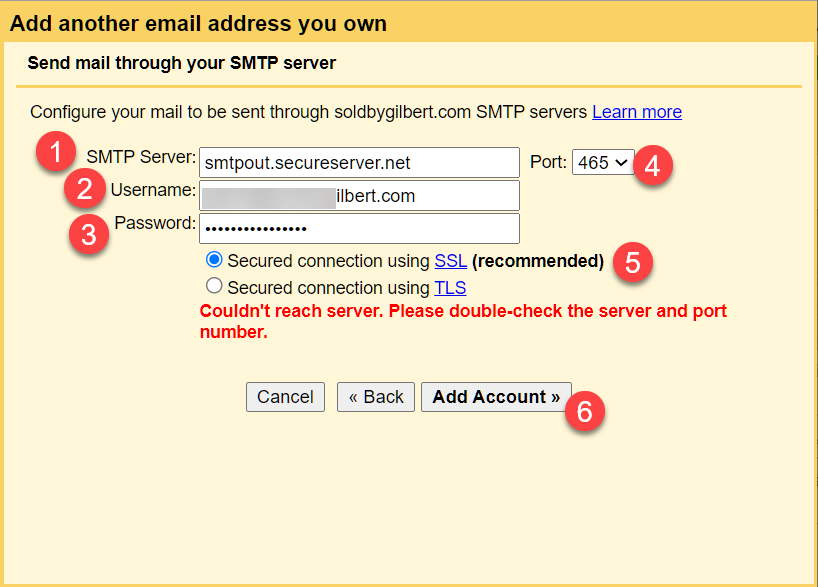
Berikutnya kamu akan dibawa ke halaman “Send mail through your SMTP server”.
Di tahapan ini, isi SMTP Server dengan “smtpout.secureserver.net”, masukkan username dan password, di bagian “Port” pilih “465”, pilih “SSL”, lalu klik “Add Account”.
Jika settingannya sudah benar, kamu akan dibawa ke halaman “Custom verification and add your email address”.
Silakan cek email dari Google. Karena kamu sudah melakukan setup sebelumnya, email dari Google tersebut kemungkinan sudah terimport ke akun Gmail kamu.
Seperti ini contoh email dari Gmail.
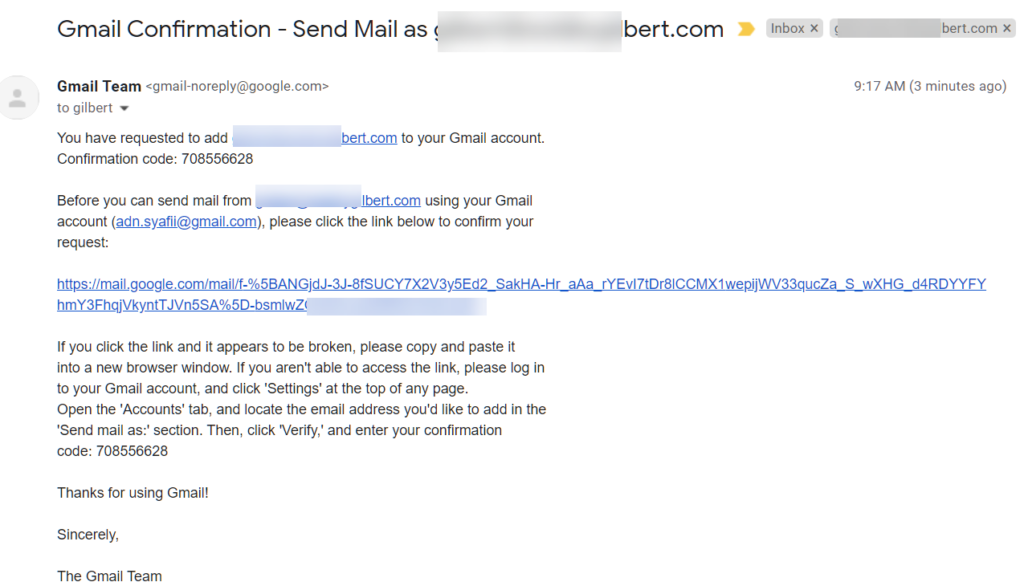
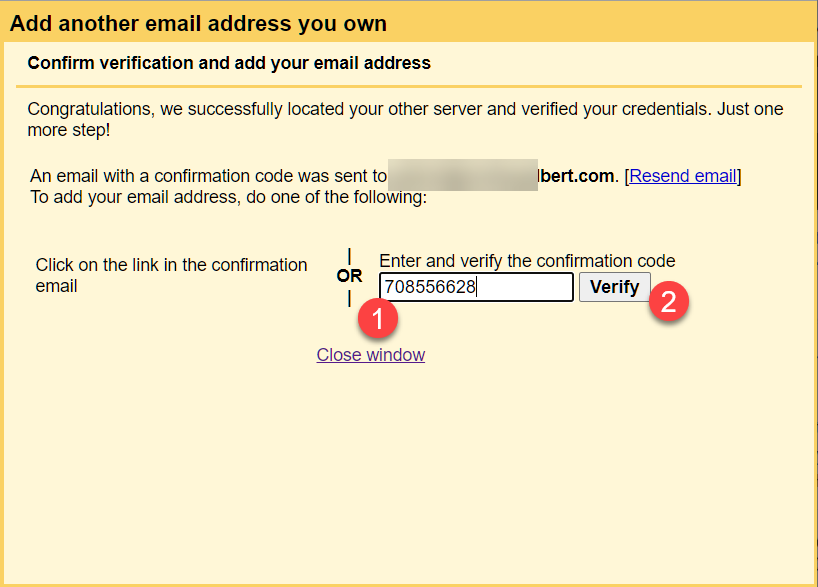
Silakan copy confirmation code yang ada di email, lalu kamu paste di kolom yang terdapat di halaman “Custom verification and add your email address”, lalu klik “Verify”.
Sekarang silakan kembali ke halaman “Accounts and Import”. Di bagian “Check mail from other accounts” kamu akan melihat email domain yang kamu setup sudah muncul di situ.
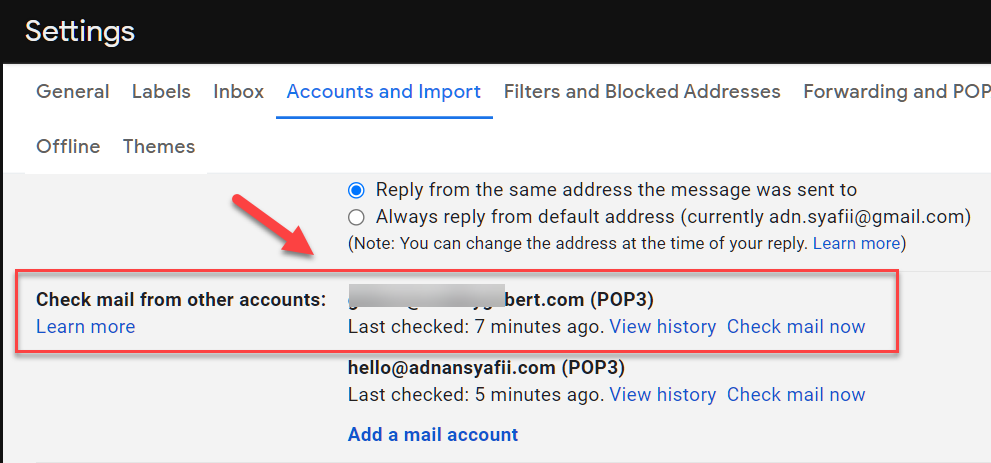
Itu tandanya email domain yang kamu beli di GoDaddy, sekarang sudah bisa digunakan di Gmail, baik untuk menerima maupun mengirim pesan.
Demikian caranya. Mudah, kan?
Selamat praktik!