
Penggelembungan suara bukan hanya bisa terjadi pada pemilu, tetapi juga bisa terjadi di Google Analytics. Bedanya, kalau di pemilu, penggelembungan terjadi karena kesengajaaan, tetapi kalau di Google Analytics, terjadi karena ketidaktahuan terkait hal teknis.
So, jangan senang dulu kalau data transaction di Google Analytics tinggi. Karena bisa jadi, terjadi duplikasi data transaksi di akun Google Analytics kita.
Bagaimana cara mencegah terjadinya duplikasi data transaksi di Google Analytics?
Yuk simak langkah-langkahnya di bawah ini.
Step #1
Pertama-tama, silakan login ke akun Google Tag Manager, lalu pilih container yang sesuai dengan website yang ingin kamu setting.
Step #2
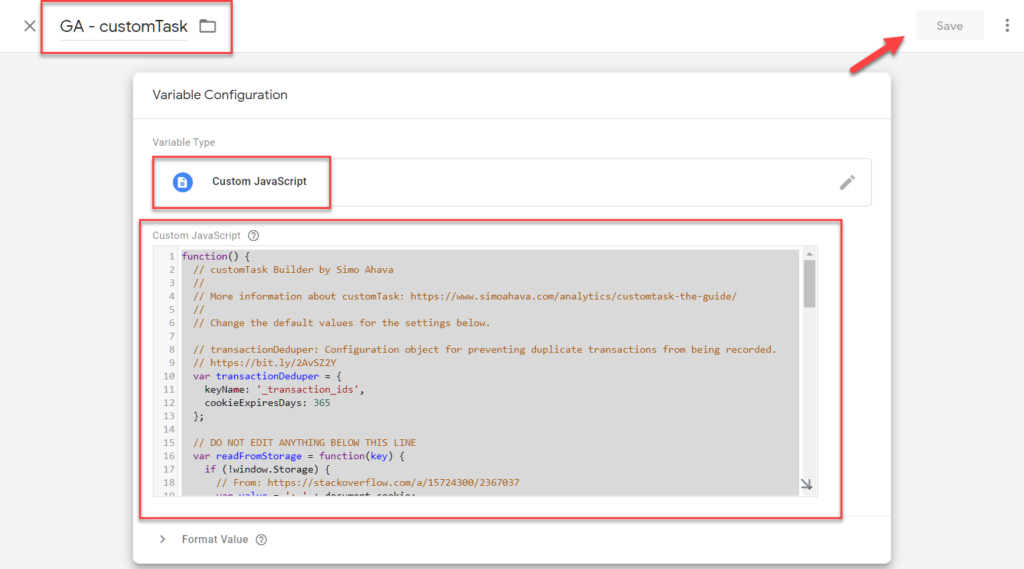
Selanjutnya, buat variable baru, di bagian “Variable Configuration” pilih “Custom JavaScript”, setelah itu masukkan kode berikut:
function() {
  // customTask Builder by Simo Ahava
  //
  // More information about customTask: https://www.simoahava.com/analytics/customtask-the-guide/
  //
  // Change the default values for the settings below.

  // transactionDeduper: Configuration object for preventing duplicate transactions from being recorded.
  // https://bit.ly/2AvSZ2Y
  var transactionDeduper = {
    keyName: '_transaction_ids',
    cookieExpiresDays: 365
  };

  // DO NOT EDIT ANYTHING BELOW THIS LINE
  var readFromStorage = function(key) {
    if (!window.Storage) {
      // From: https://stackoverflow.com/a/15724300/2367037
      var value = '; ' + document.cookie;
      var parts = value.split('; ' + key + '=');
      if (parts.length === 2) return parts.pop().split(';').shift();
    } else {
      return window.localStorage.getItem(key);
    }
  };

  var writeToStorage = function(key, value, expireDays) {
    if (!window.Storage) {
      var expiresDate = new Date();
      expiresDate.setDate(expiresDate.getDate() + expireDays);
      document.cookie = key + '=' + value + ';expires=' + expiresDate.toUTCString();
    } else {
      window.localStorage.setItem(key, value);
    }
  };

  var globalSendHitTaskName   = '_ga_originalSendHitTask';

  return function(customTaskModel) {

    window[globalSendHitTaskName] = window[globalSendHitTaskName] || customTaskModel.get('sendHitTask');
    var tempFieldObject, dimensionIndex, count, ga, tracker, decorateTimer, decorateIframe, iframe;

    customTaskModel.set('sendHitTask', function(sendHitTaskModel) {

      var originalSendHitTaskModel = sendHitTaskModel,
          originalSendHitTask      = window[globalSendHitTaskName],
          canSendHit               = true;

      var hitPayload, hitPayloadParts, param, val, regexI, trackingId, snowplowVendor, snowplowVersion, snowplowPath, request, originalTrackingId, hitType, nonInteraction, d, transactionId, storedIds;

      try {

        // transactionDeduper
        if (typeof transactionDeduper === 'object' && transactionDeduper.hasOwnProperty('keyName') && transactionDeduper.hasOwnProperty('cookieExpiresDays') && typeof sendHitTaskModel.get('&ti') !== 'undefined') {
          transactionId = sendHitTaskModel.get('&ti');
          storedIds = JSON.parse(readFromStorage(transactionDeduper.keyName) || '[]');
          if (storedIds.indexOf(transactionId) > -1 && ['transaction', 'item'].indexOf(sendHitTaskModel.get('hitType')) === -1) {
            canSendHit = false;
          } else if (storedIds.indexOf(transactionId) === -1) {
            storedIds.push(transactionId);
            writeToStorage(transactionDeduper.keyName, JSON.stringify(storedIds), transactionDeduper.cookieExpiresDays);
          }
        }
        // /transactionDeduper

        if (canSendHit) {
          originalSendHitTask(sendHitTaskModel);
        }

      } catch(e) {
        originalSendHitTask(originalSendHitTaskModel);
      }

    });

  };
}
Oh ya, ini adalah kode yang dibuat oleh Simo Ahava, salah seorang pakar di bidang Analytics. Jika ingin mendapatkan penjelasan lebih detail terkait kode di atas, silakan kunjungi artikel Prevent Duplicate Transactions in Google Analytics with CustomTask.
Ok, mari kita lanjut. Sekarang, silakan berikan nama, misalnya, “GA – customTask”, lalu klik “Save”.
Step #3
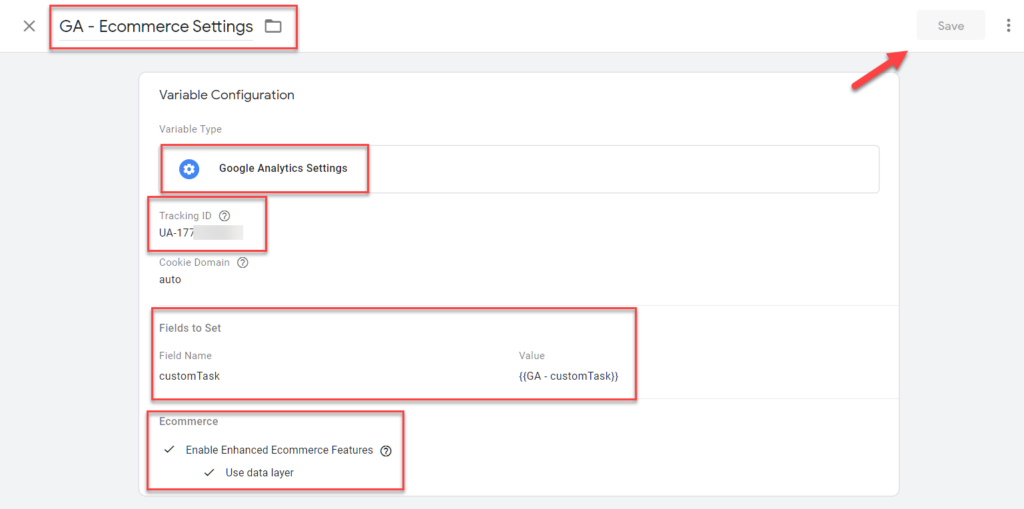
Buat variable baru, di bagian “Variable Configuration” pilih “Google Analytics Settings”, lalu masukkan Tracking ID Google Analytics Anda, lalu klik +Add Field, di bagian “Field Name” masukkan “customTask”, dan di bagian “Value”, masukkan variable “GA – customTask” yang sudah dibuat sebelumnya.
Oh ya, jangan lupa untuk mengaktifkan “Enable Enhanced Ecommerce Features” dan “Use data layer”.
Berikan nama, misalnya, “GA – Ecommerce Settings”, lali klik “Save”, kemudian klik “Publish”.
Selanjutnya, silakan gunakan variable “GA – Ecommerce Settings” ketika melakukan setup Google Analytics Enhanced Ecommerce.
Demikian salah satu cara untuk mencegah terjadinya duplikasi data transaksi di Google Analytics.
Hal ini penting dilakukan agar data transaksi yang diperoleh bisa dipercaya.
Caranya mudah, kan?
Selamat mencoba, ya!
Jika menemui kesulitan ketika menerapkan cara di atas, silakan tulis pertanyaanmu di kolom komentar.
Featured image by Belozersky from Shutterstock