
Ada beberapa cara untuk memasang Google Analytics di WordPress, dan cara yang paling saya sukai adalah menggunakan Google Tag Manager (selanjutnya disebut GTM).
Mari kita mulai.
Daftar isi
Cara Memasang Google Analytics di WordPress dengan GTM
Step #1: Instalasi GTM
Pertama-tama, silakan kunjungi tagmanager.google.com, lalu klik “Create Account”. Jika belum login ke akun Google-mu, silakan login terlebih dahulu.
Setelah klik “Create Account”, akan muncul form untuk pembuatan akun GTM.
Contoh pengisian sebagai berikut:
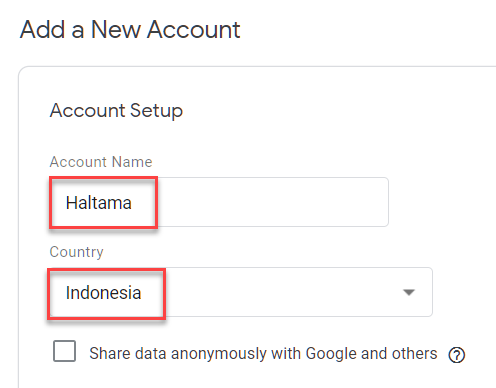
Di bagian “Account Name”, silakan isi dengan nama akun yang kamu inginkan, dan di bagian “Country”, pilih “Indonesia”.
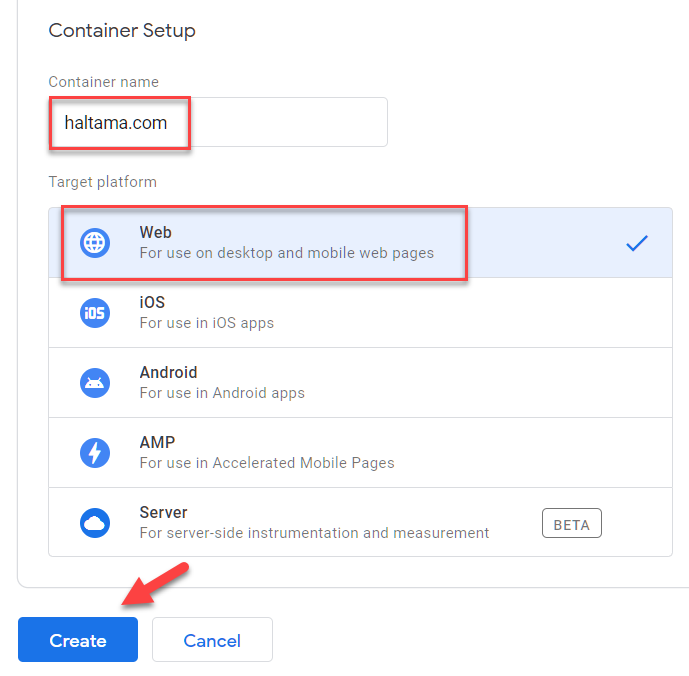
Selanjutnya kita beralih ke Container Setup.
Di bagian “Container name”, masukkan nama website kamu, dan di bagian “Target platform”, pilih “Web”, lalu klik “Create”.
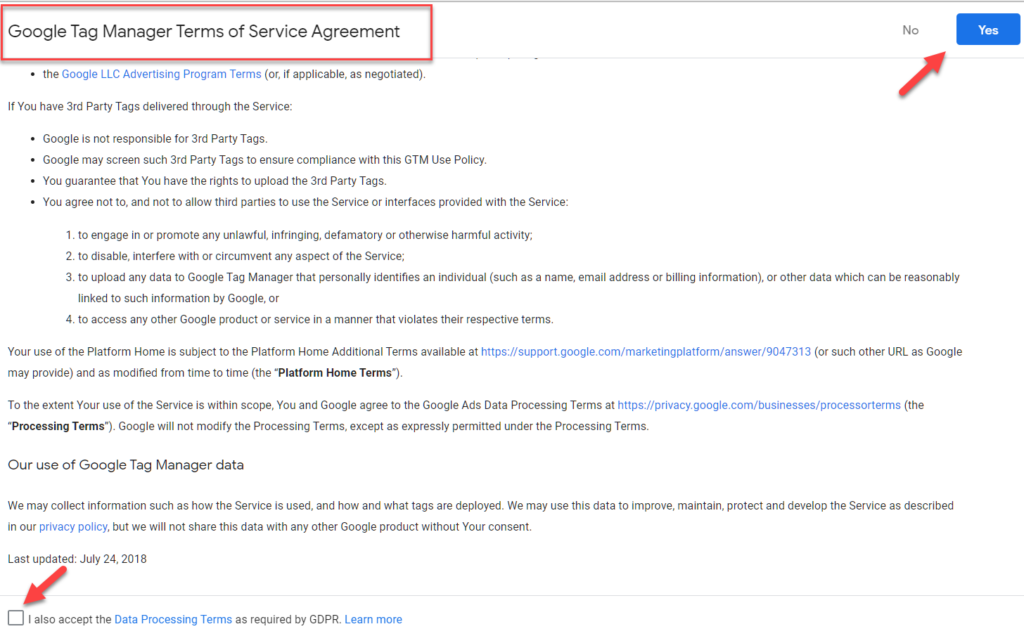
Selanjutnya akan muncul halaman Google Tag Manager Terms of Service Agreement. Silakan centang kotak persetujuan lalu klik “Yes”.
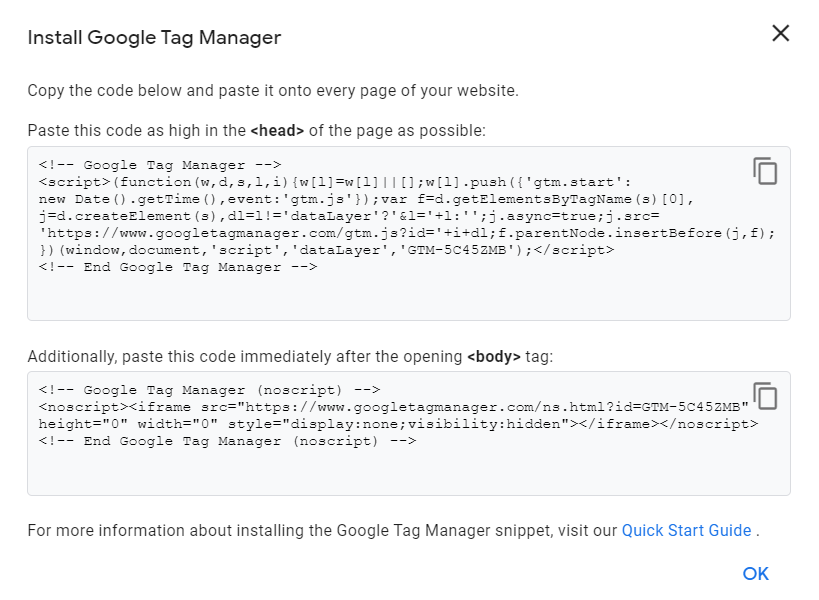
Berikutnya, kamu diminta untuk untuk menginstall Google Tag Manager di websitemu. Ada kode yang harus dipasang di bagian <head> dan setelah tag <body>.
Oh ya, karena saya pengguna WordPress self hosted (selanjutnya disebut WordPress), maka di artikel ini akan menggunakan WordPress sebagai media praktik.
Jika website kamu dibuat menggunakan selain WordPress, silakan sesuaikan, ya.
Ok, untuk kamu pengguna WordPress, silakan install dan aktifkan plugin “DC Insert Analytics Code” terlebih dahulu.
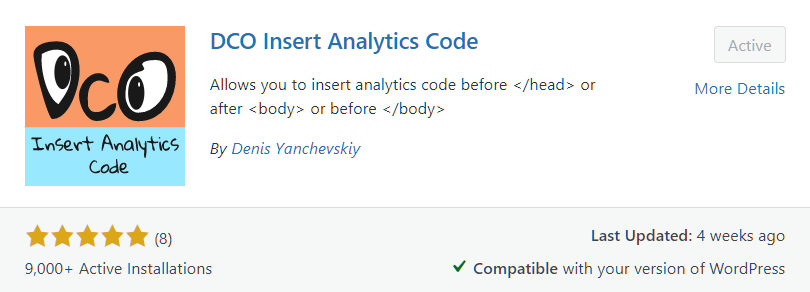
Selanjutnya, silakan pergi ke menu Settings Selanjutnya, silakan kunjungi menu Settings > DCO Insert Analytics Code.

Langkah selanjutnya, silakan copy kode GTM yang paling atas, lalu paste di kolom “Before </head>” dan copy kode GTM lainnya, lalu paste di kolom “After <body>”.
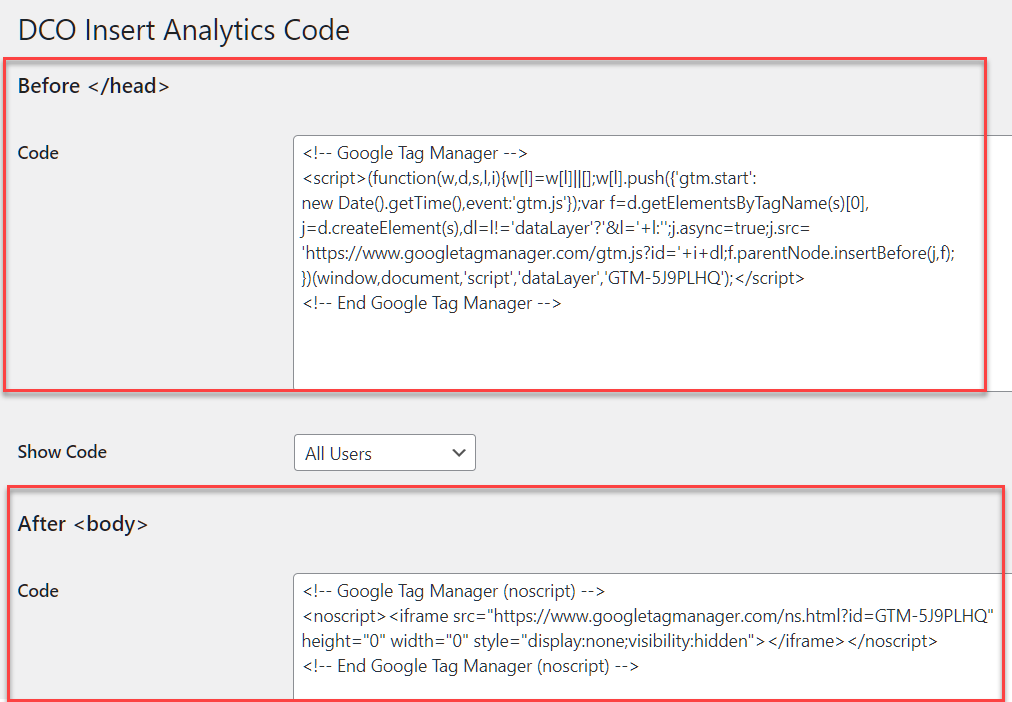
Lalu klik “Save Changes”.
Pemasangan GTM di website telah selesai. Mari berpindah ke tahap berikutnya.
Step #2: Setup Variable Tracking ID
Untuk mendapatkan tracking ID, kita harus membuat akun Google Analytics terlebih dahulu.
Pertama-tama, silakan kunjungi analytics.google.com, lalu klik “Create Account”.
Kemudian akan muncul form yang harus diisi.
Contoh pengisian form-nya adalah sebagai berikut:
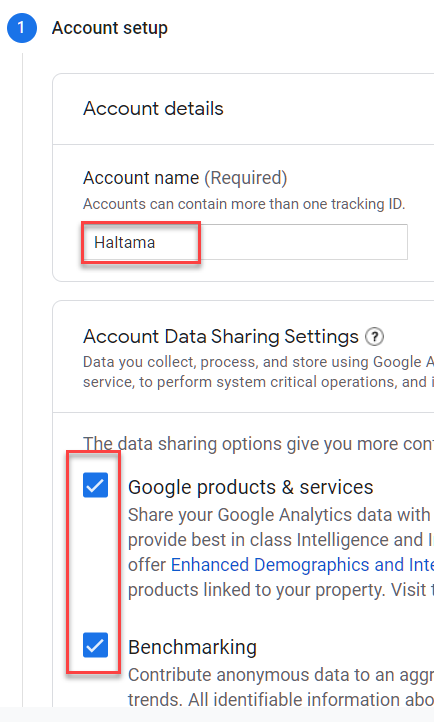
Di bagian “Account name”, masukkan nama akun, centang kotak persetujuan, lalu klik “Next”.
Di bagian “Property setup”, silakan berikan nama, di bagian “Reporting time zone” pilih “Indonesia” dan di bagian “Currency” pilih “Indonesia Rupiah”. Selanjutnya, klik “Show advanced options”.
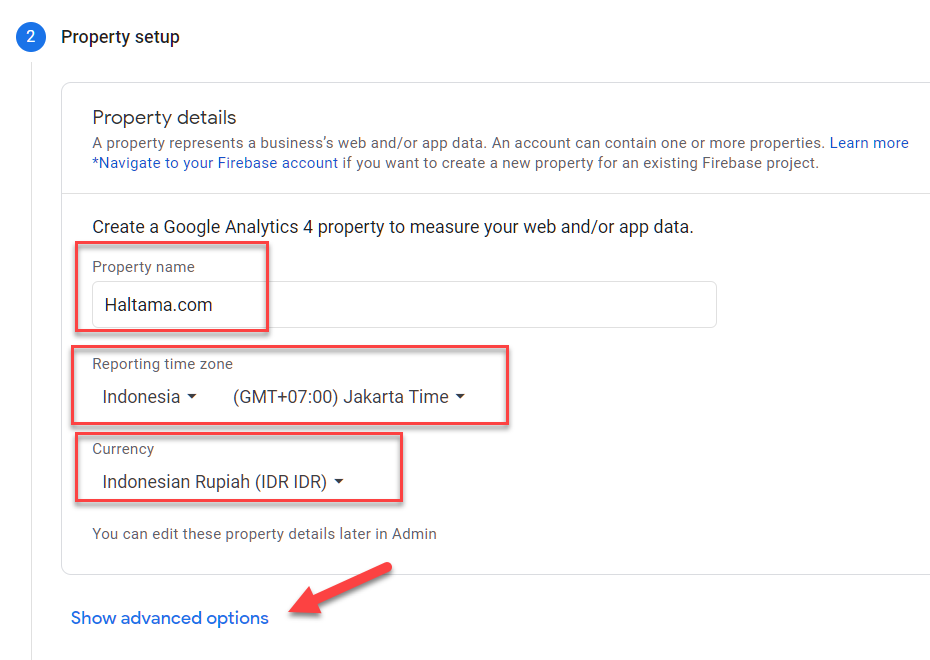
Setelah itu akan muncul form baru untuk membuat properti Universal Analytics.
Seperti ini contoh pengisian form-nya.
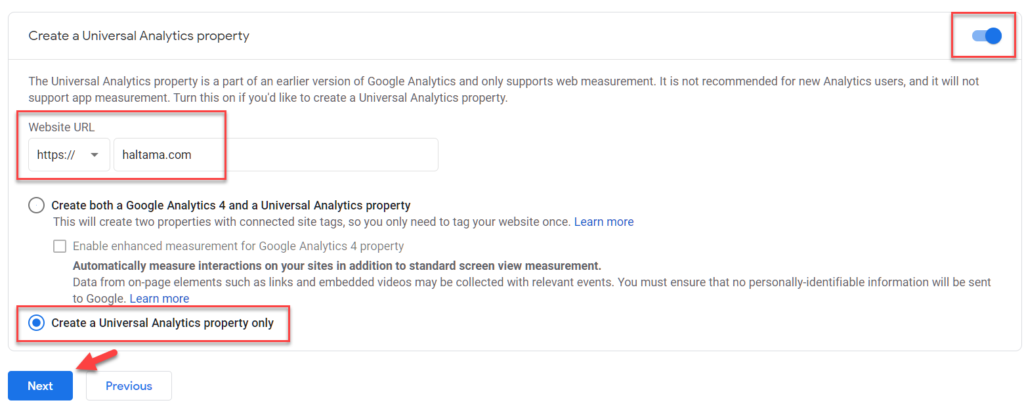
Selanjutnya, klik “Next”.
Kemudian akan tampil halaman seperti ini.
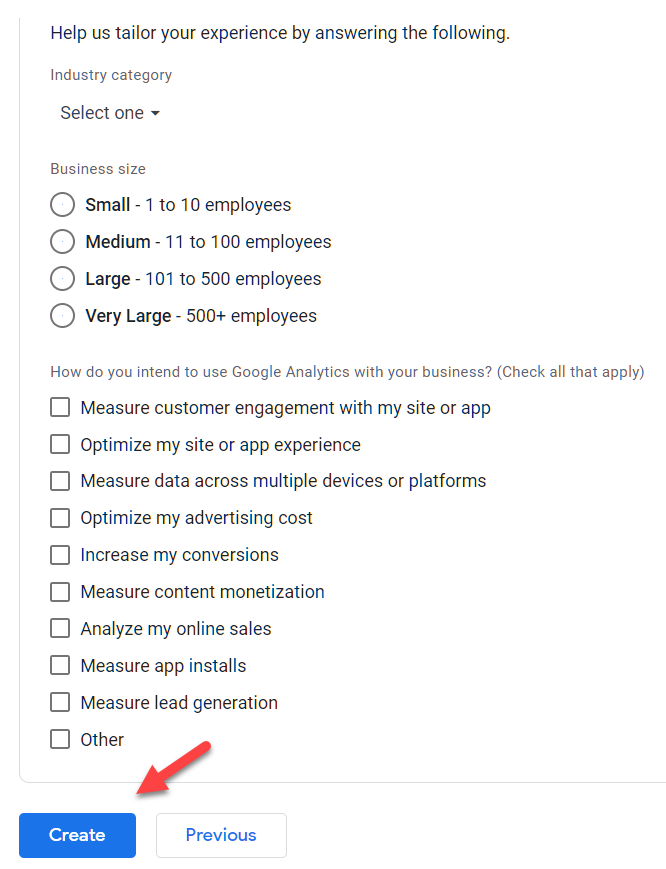
Silakan sesuaikan dengan preferensi masing-masing atau kalau mau tidak diisi juga tidak apa-apa, selanjutnya silakan klik “Create”.
Kemudian akan muncul Google Analytics Terms of Service Agreement, silakan pilih “Indonesia”, centang kotak persetujuan, lalu klik “I Accept”.
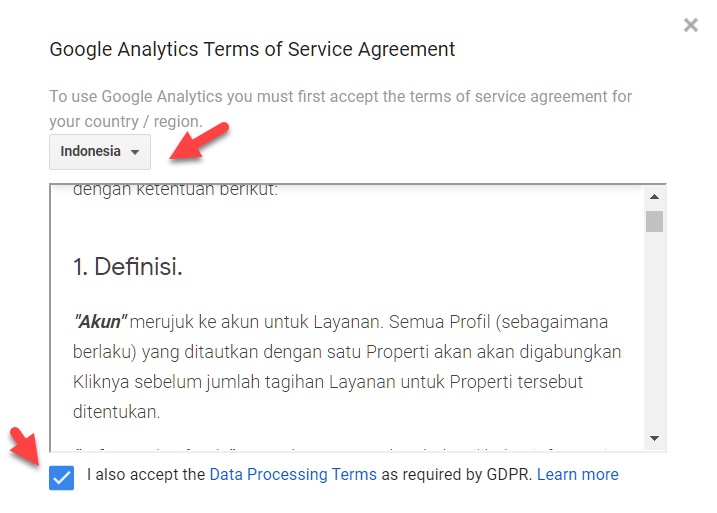
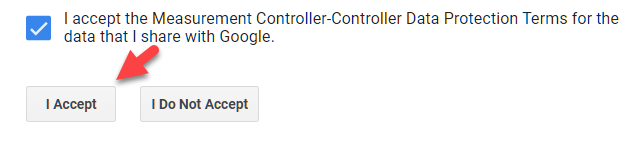
Ta da, akun Google Analytics sudah selesai dibuat, dan langsung tampil di hadapanmu Tracking ID akun Google Analytics-mu.
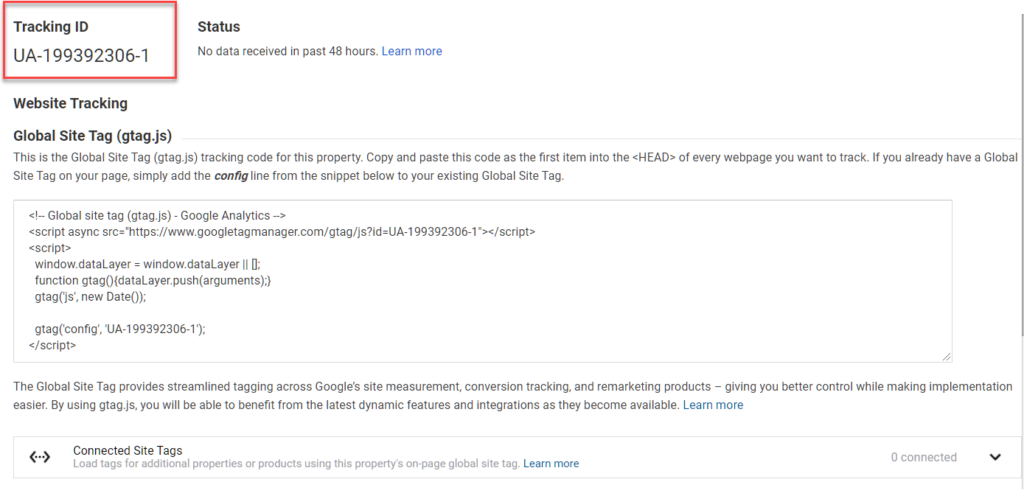
Silakan copy Tracking ID milikmu.
Selanjutnya kembali ke akun GTM-mu, klik menu “Variables”, lalu klik “New”.
Kemudian akan tampil form untuk membuat variable baru.
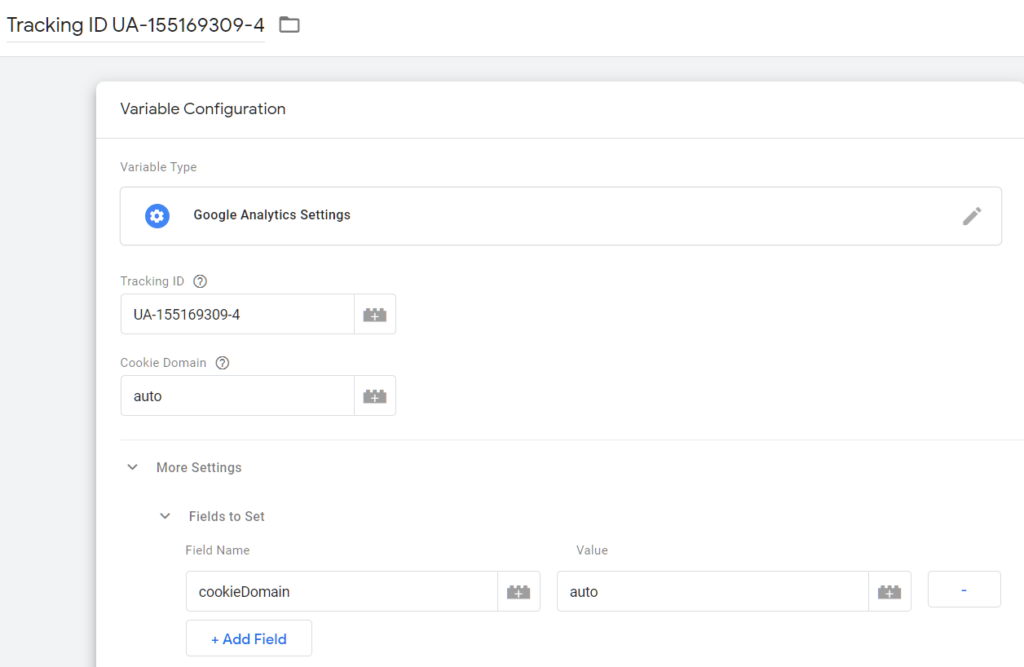
Nah, silakan ganti “Untitled Variable” dengan nama “Tracking ID UA-199xxxx-1” (sesuaikan dengan tracking id milikmu).
Setelah itu klik “Variable Configuration”, lalu pilih “Google Analytics Settings”.
Kemudian paste-kan tracking id ke dalam kolom yang tersedia.
Agar lebih paham, silakan perhatikan screenshot di bawah ini.
Selanjutnya, klik tombol “Save” yang terletak di bagian paling atas sebelah kanan.
Demikian cara setup variable Tracking ID.
Mari kita ke tahap berikutnya.
Step #3: Setup Tag GA – Page View
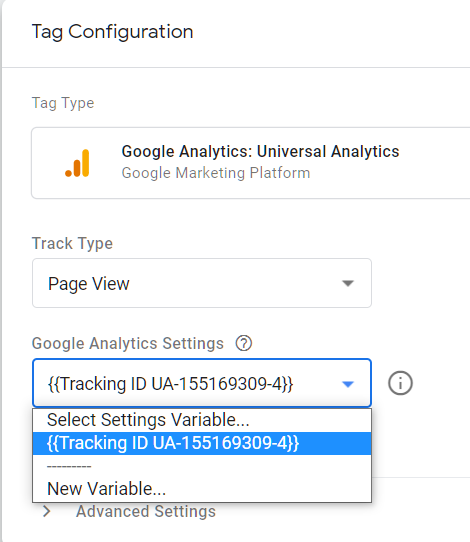
Pertama-tama, silakan klik menu “Tags”, lalu klik “New”, berikan nama “GA – Page View”, lalu di bagian “Tag Configuration”, silakan ikuti pengaturan berikut:
| Tag Type | Google Analytics: Universal Analytics |
| Track Type | Page View |
| Google Analytics Settings | Pilih variable Tracking ID yang sudah dibuat sebelumnya |
Dan di bawah ini adalah screenshot ketika mengaplikasikan pengaturan di atas:
Setup bagian Tag Configuration selesai, selanjutnya mari kita berali ke bagian Triggering.
Di bagian ini sangat simpel, tinggal klik “Firing Triggers”, lalu pilih “All Pages”.
Selanjutnya klik Save.
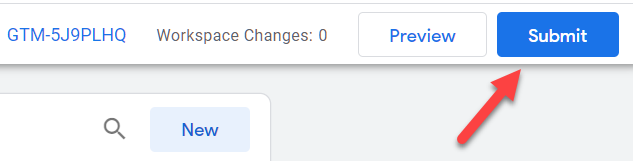
Kemudian klik “Submit” yang terletak di posisi kanan atas.
Demikian cara memasang Google Analytics di WordPress dengan GTM.
Selamat mencoba! 🙂